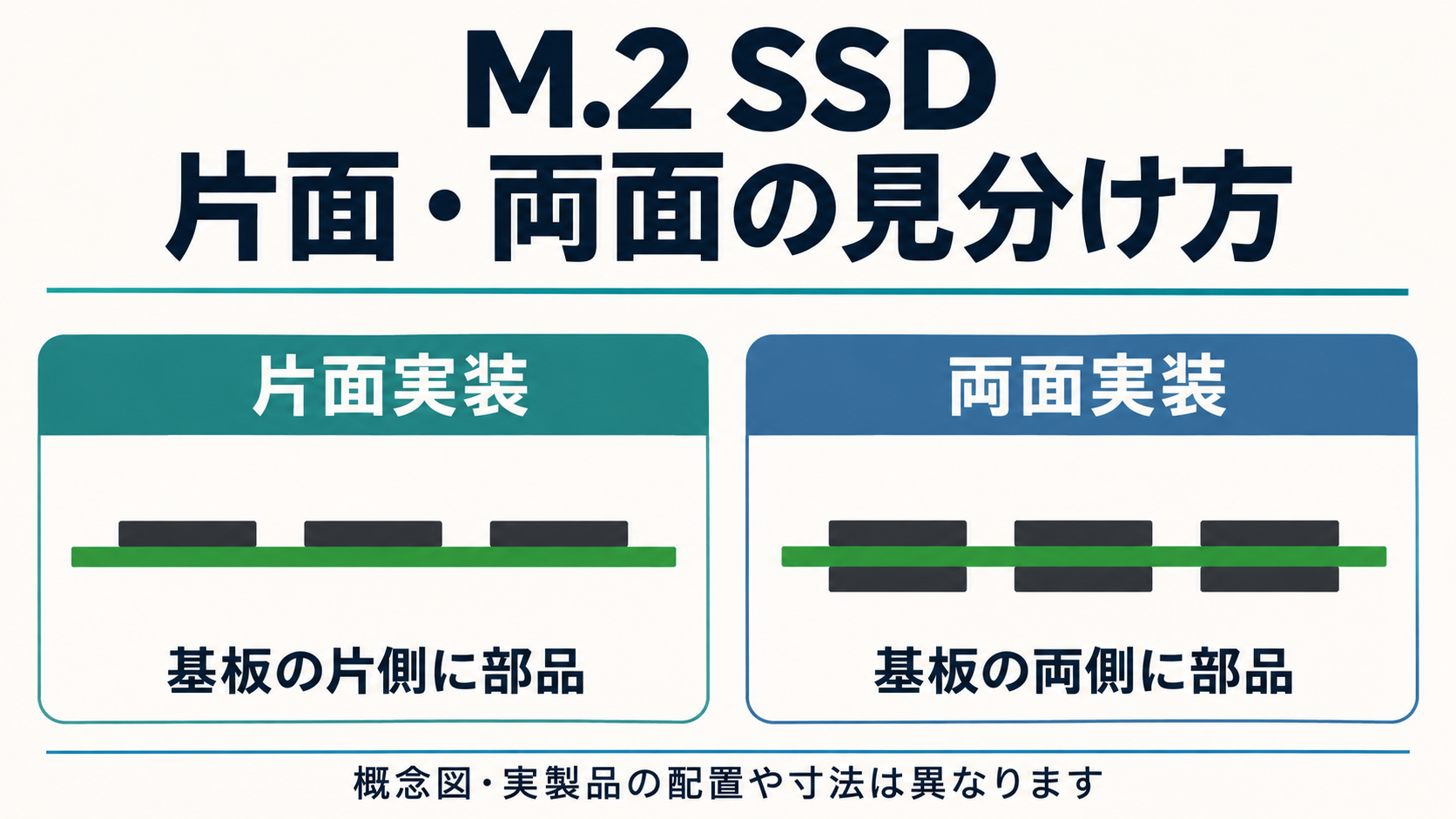
M.2 SSDを選ぶとき、PCやヒートシンクの仕様に「片面実装のみ対応」とあると、候補のSSDが使えるのか気になります。
片面実装は基板の片側に、両面実装は両側に部品が載っているものを指します。ただ、商品写真では裏面まで見えないこともあり、容量だけで見分けることもできません。
購入前なら、型番と容量をもとにメーカーの仕様を調べるのが基本です。この記事では実際の製品を例に、調べ方と、情報が見つからないときの対処を紹介します。手元にあるSSDの見分け方や、取り付け前の注意点もあわせて説明します。
購入前の調べ方
まず、購入候補の商品ページで次の情報を控えます。
- メーカー名と製品シリーズ名
- 末尾まで含めた型番
- 容量
- ヒートシンク付きかどうか
同じシリーズでも、容量が違うと片面・両面が変わる場合があります。ヒートシンク付きモデルは取り付けに必要なスペースも違うので、ヒートシンクなしのモデルと区別しておきましょう。
商品名にシリーズ名と容量しかない場合は、仕様欄で型番を探してください。末尾まで分かれば、資料に載っている製品が購入候補と同じものかを確かめられます。
型番で仕様を調べる
Kingston FURY Renegade G5の4TBモデル「SFYR2S/4T0」を例に見てみましょう。
「SFYR2S/4T0 Kingston」で検索し、メーカーの製品ページを探します。見つけにくければ「SFYR2S/4T0 site:kingston.com」のように、メーカーのサイト内に絞って検索する方法もあります。
SFYR2S/4T0の製品ページには、次のように書かれています。
| 項目 | メーカーの表記 |
|---|---|
| 型番 | SFYR2S/4T0 |
| 容量 | 4096GB |
| 実装面 | Single-sided |
「Single-sided」は片面実装、「Double-sided」は両面実装を意味します。このページでは型番・容量とともに「Single-sided」と書かれているので、SFYR2S/4T0は片面実装と分かります。
複数の容量が載っているページでは、自分が選んだ型番の欄を見ます。長いページなら、ブラウザーのページ内検索を使うと探しやすくなります。
容量やシリーズによる違い
同じシリーズなら実装面も同じ、とは限りません。Kingstonの3つのモデルを比べると、容量や製品による違いが分かります。
| 製品 | 型番 | 容量(メーカー表記) | 実装面 |
|---|---|---|---|
| FURY Renegade G5 | SFYR2S/4T0 | 4096GB | 片面 |
| FURY Renegade G5 | SFYR2D/8T1 | 8192GB | 両面 |
| KC3000 | SKC3000D/4096G | 4096G | 両面 |
この表では、FURY Renegade G5の4TBは片面、8TBは両面です。同じ4TBでも、KC3000は両面です。
このように、シリーズ名や容量だけでは、片面・両面を判断できません。購入直前に容量や製品を変えたときも、新しい候補の型番で調べ直しましょう。
調べても分からないときは
メーカーの製品ページに片面・両面の説明がなければ、データシートやサポート情報も探してみましょう。メーカーや国内販売特約店の発表資料に書かれていることもあります。検索するときは、型番に「片面」「両面」「single-sided」「double-sided」を加えると探しやすくなります。
例えば、Samsung 990 PROの4TBモデル「MZ-V9P4T0B-IT」は、国内販売特約店ITGマーケティングの2023年の発表資料で片面実装と紹介されています。仕様表にもこの型番が載っているので、どの製品についての説明かを確かめられます。
発表資料は、あくまで発表時点の情報です。現在の製品ページなどと説明が食い違う場合は、どちらが購入候補に当てはまるのかメーカーに問い合わせてください。
商品写真やレビューを見るときも、購入候補と型番・容量が同じか確かめます。容量違いで写真が共通だったり、表側しか写っていなかったりすることもあります。裏面の部品が写っていないだけでは、片面実装とは言い切れません。
資料や写真だけで分からなければ、メーカーや販売店に問い合わせましょう。「この型番は片面実装ですか、両面実装ですか」と伝え、次の情報を添えると話が進めやすくなります。
- 購入予定の型番・容量と商品ページのURL
- 説明が食い違っている場合は、両方のページ
- 取り付けの相談もする場合は、PC・マザーボード・ケースの型番
商品ページで型番が分からなければ販売店へ、型番は分かるものの実装面が不明ならメーカーのサポートへ聞いてみてください。片面実装が必要で、使いたい製品の実装面が分からないなら、回答を待ってから購入しましょう。片面実装が必要で、まだ製品を決めていないなら、片面実装と明記されたモデルから選ぶのがおすすめです。
手元にあるSSDの見分け方
本体のラベルや箱で型番が分かれば、手元のSSDも同じ方法で調べられます。PCに取り付けたままで裏面が見えない場合も、まずは型番から仕様を探してみてください。
すでに取り外してあり、基板の両面が見えるなら、表と裏にどのように部品が載っているかを見ます。片側だけに部品があれば片面実装、両側にあれば両面実装です。
ただし、ラベルやヒートシンクに隠れている部分は、外から見ただけでは分かりません。見分けるためだけにラベルを剥がしたり、ヒートシンクを外したりせず、型番から仕様を調べてください。990 PRO with Heatsinkの注意事項でも、あらかじめ取り付けられたヒートシンクを外さないよう案内されています。
PCから取り外す必要があるときは、PCやマザーボードの説明書に従い、電源を切ってから作業します。KingstonのFAQでも案内されているように、M.2 SSDは通電中に抜き差しするものではありません。
取り付け前に確認したいこと
片面か両面かが分かっても、それだけで取り付けられるとは限りません。SSDの長さや接続方式、ヒートシンクを含めた高さも、使う機器に合っている必要があります。
PCやマザーボード、ケースの説明書では、次の点を見ておきましょう。
| 確認すること | 見るポイント |
|---|---|
| SSDのサイズ | 2280など、対応サイズと取り付け位置が合うか |
| 接続方式 | NVMe/SATAなど、機器がSSDの方式に対応しているか |
| 片面・両面の指定、厚みや高さ | 基板裏側の部品やヒートシンクが周囲に干渉しないか |
| パッドやスペーサー | 実装面に応じて、使う部品や取り付け方の指定があるか |
複数のM.2スロットがある場合は、実際に使うスロットの説明を読んでください。また、M.2という形状が同じでも、対応する接続方式は機器によって異なります。用語を整理したい場合は、NVMeとM.2の違いも参考にしてください。
取り付け方が実装面で変わる例もあります。ASUSのROG Edition 20組み立てガイドでは、対象システムに片面SSDを取り付ける際、付属のゴム製パッドを使い、ヒートシンクの圧力で基板がたわむのを防ぐよう案内しています。
これはガイドの対象となる製品での手順です。ほかのマザーボードにも自己判断でパッドを足すのではなく、使う機器の説明書に従いましょう。
まとめ
M.2 SSDの片面・両面を購入前に調べるなら、候補の型番と容量をもとに、メーカーの仕様で実装面の記載を探しましょう。 同じシリーズや容量でも違う場合があるため、別モデルの情報はそのまま当てはめられません。
片面実装が必要で、使いたい製品の実装面が分からないなら、型番を伝えてメーカーや販売店に確かめ、回答を待ってから購入しましょう。片面実装が必要で、まだ製品を決めていないなら、片面実装と明記されたモデルから選ぶのがおすすめです。
片面・両面が分かったら、長さや接続方式、高さなど、取り付け先の条件も別に確認してください。
容量や性能も含めた製品選びは、SSDの選び方で解説しています。
コメント