パソコンでマウスを動かしていて残像が残るように感じるようになることがあります。
目の疲れの人は休んでほしいのですが、基本的には何かがおかしいのでその確認手順を解説していきます。
段階に分けて解説していくので、困っている人は参考にしてみてください。
①マウスの軌跡設定を確認しよう
最近マウスの設定をいじった、最初から残像が残っていたみたいな場合は、シンプルにマウスの設定として表示されている可能性があります。
Windowsの「設定」→「Bluetoothとデバイス」→「マウス」から「マウスの追加設定」を開いてください。
「ポインター オプション」のタブの軌跡設定がオンになっている場合は、オフにすると治ると思います。
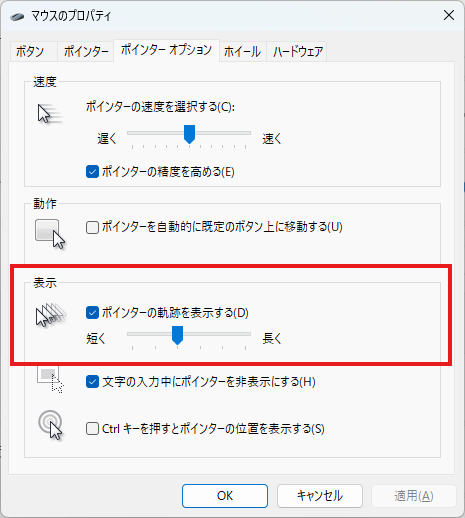
②使用中に突然症状が発生する場合
起動時は問題なかったのに使っていると症状が出てくるタイプの場合は、単に重い場合やOSとGPUドライバー周りで問題が発生している可能性があります。
再起動や「Windows + Ctrl + Shift + B」でのGPUドライバーの再読み込みを行い、改善される場合は起動アプリの整理やOSのアップデート失敗がないか、ドライバーの再インストール等を検討して下さい。
③モニター原因を疑う
マウスの設定が原因でない場合は、モニターが残像を生み出している可能性があります。
モニターが原因の場合は、切り分けとしてスクリーンショットを撮るのが手っ取り早いです。スクリーンショットはモニターに送る情報を取るので、残像データが送られているかどうかが判断できます。
残像を映しながら撮るのが難しい場合は、「Snipping Tool」のレコーディングモードを使って、マウスをくるくるしておけば判断できます。
1. 応答速度を調整してみる
尾が引くようなゴースト現象が起こっている場合は応対速度が遅すぎる、輪郭が白く光るようなオーバーシュート現象が起きている場合は応対速度が速すぎる場合があります。
こちらは基本的にモニターの設定になりますので製品の説明書から調整方法を調べてみてください。
2. フレームレートが出し切れているか
フレームレートが足りておらず、残像感を感じているパターンもあります。
接続ケーブルや単純に設定の問題で、性能を出し切れていないという人はよく見かけその場合はフレームレートの修正で改善する可能性があります。
「システム」→「ディスプレイ」→「ディスプレイの詳細」から「リフレッシュレートの選択」を確認して下さい。
ゲーミングPC、ゲーミングモニターを揃えたはずなのに、遅いなカクつくなという場合はこちらの可能性が高いです。
マウスの残像が残る場合の対処方法まとめ
残像が残るケースは、設定によるもの、ソフトウェアによるもの、モニターによるものに大きくは分類されると思います。
基本的には、一つずつ原因を潰していけば解決するので落ち着いて一つずつ確認していきましょう。
原因解決のお役に立てば光栄です。快適なパソコンライフを取り戻しましょう!
コメント