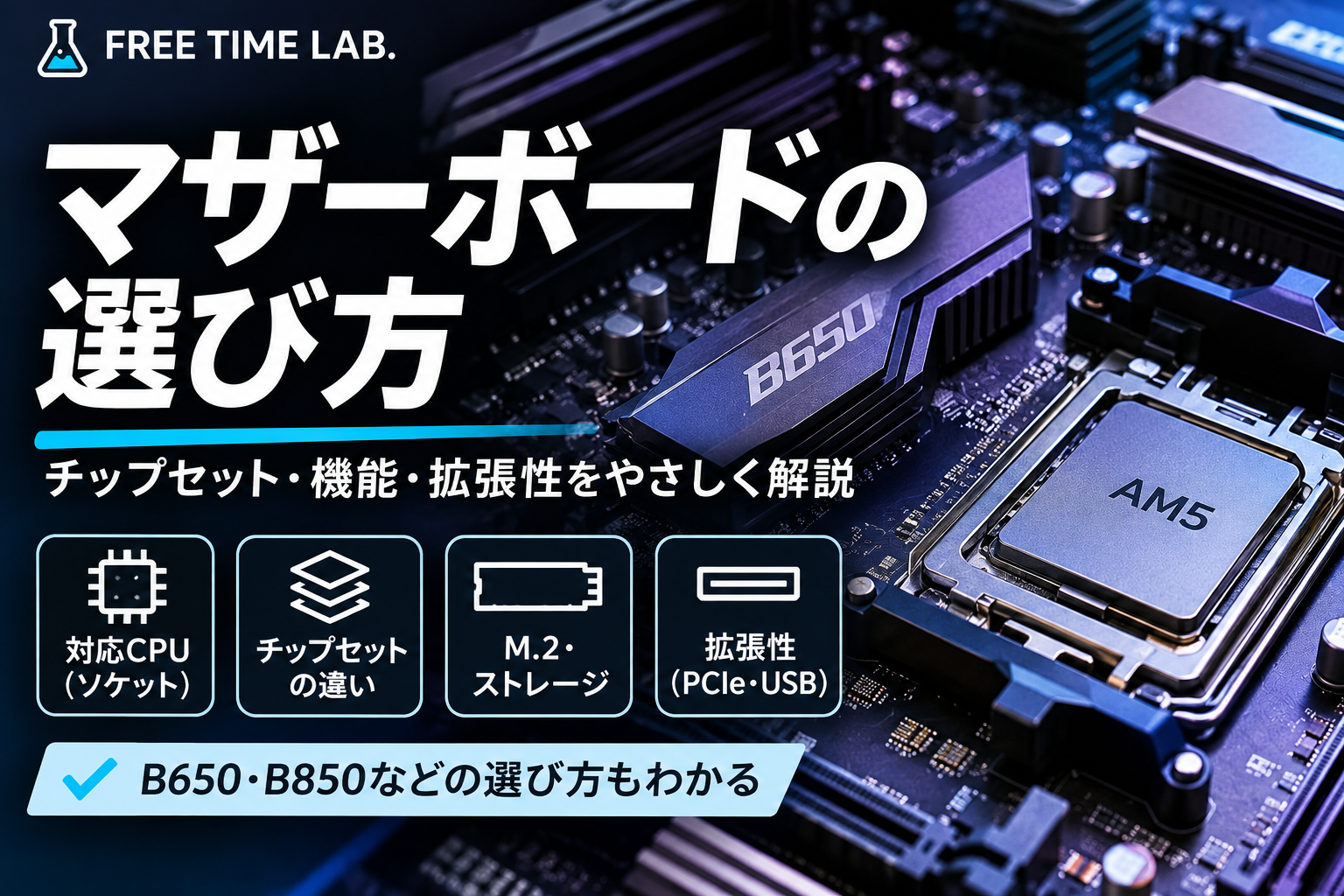
マザーボードはCPUを載せるだけの基板ではありません。対応ソケット・BIOS・メモリ・M.2 SSD・PCIe・USB・LANなど、PCの構成と将来の拡張性を決める重要なパーツです。用途に合う製品を選ぶための確認手順を解説します。
結論|マザーボードはCPUとの互換性から選ぶ
マザーボード選びで最優先するのは、使うCPUに対応しているかです。ソケットが一致しても、チップセットやBIOSのバージョンによって対応状況が異なる場合があります。そのうえで、ケースのサイズ、メモリ、SSD、拡張スロット、USB・LAN・Wi-Fi、価格を比較します。
- CPUの型番を決める
- メーカーのCPUサポートリストと必要BIOSを確認する
- ケースに合うフォームファクターを選ぶ
- メモリ、M.2、PCIe、USB、ネットワークなど必要な端子を数える
- 将来の増設余地と総額で候補を絞る
CPUソケット・チップセット・BIOSの違い
| 項目 | 役割 | 確認方法 |
|---|---|---|
| ソケット | CPUの物理的・電気的な接続規格 | CPUとマザーボードの公式仕様 |
| チップセット | 拡張機能や入出力の構成に関係する | 製品仕様表・ブロック図 |
| BIOS/UEFI | CPUの起動やハードウェア初期化を担う | CPUサポートリストの必要バージョン |
「ソケットが同じだから必ず使える」とは限りません。特に既存マザーボードに後発CPUを搭載する場合は、必要なBIOS更新手段があるか確認しましょう。
AMD AM5・Intel LGA1851などの対応関係
AMD RyzenのAM5対応デスクトップCPUには、AM5対応マザーボードが必要です。Intel Core UltraデスクトップSeries 2はLGA1851対応マザーボードを使用します。LGA1851と従来のLGA1700はCPUソケット互換ではありません。
同じメーカー内でもCPUの世代によって対応ソケットが変わるため、ブランド名だけで判断しないでください。購入前に必ずCPU型番とマザーボード型番の組み合わせをメーカーのCPU対応表で確認します。
参考:AMD AM5チップセット、Intel LGA1851/LGA1700互換性情報。
B650・B850・X870などチップセットはどう選ぶ?
同じAM5プラットフォームでも、B650・B850・X870などでは提供される接続機能や仕様の条件が異なります。ただし、実際のUSBポート数、M.2スロット数、PCIeレーンの割り当て、Wi-Fiの有無はマザーボード製品ごとに異なります。
上位チップセットだからゲームのfpsが必ず高くなるわけではありません。必要な機能が足りるなら、マザーボードに予算をかけすぎずGPUやSSDなどへ配分する考え方もあります。
詳しい比較はB650はいつまで買える?B850との違いを参照してください。
サイズの選び方|ATX・microATX・Mini-ITX
| 規格 | 一般的な寸法 | 特徴 |
|---|---|---|
| ATX | 最大305×244mm | 拡張スロットや端子を確保しやすい |
| microATX | 最大244×244mm | 価格とサイズのバランスを取りやすい |
| Mini-ITX | 170×170mm | 小型PC向け。拡張性や配線に制約が出やすい |
ケース側の対応フォームファクターを確認してください。小さいマザーボードを大きなケースに取り付けられる場合でも、固定穴や配線の取り回しはケース仕様に従います。上記寸法は規格の代表的な最大寸法です。
メモリはDDR規格・容量・スロット数を確認
マザーボードとCPUが対応するDDR規格を確認します。DDR4とDDR5は形状・電気仕様が異なり、互換性がありません。メモリスロットが2本か4本かによって増設方法も変わります。
高クロックメモリの動作はCPU・マザーボード・メモリの組み合わせに依存します。EXPOやXMPの設定は定格外動作となる場合があるため、安定性を重視するならメーカーのメモリ対応表(QVL)も参考にしてください。
M.2 SSDの数・PCIe世代・レーン共有を確認
NVMe SSDを複数使うなら、M.2スロットの本数だけでなく、対応するサイズ、PCIe世代、接続レーン数、ヒートシンクの有無を確認します。製品によってはM.2を使用すると一部SATA端子やPCIeスロットが無効化されたり、帯域を共有したりします。
仕様表の注記やマニュアルのブロック図を確認すると、増設後の制約を把握できます。PCIe 5.0対応だからといって、すべてのM.2スロットが同じ速度に対応するとは限りません。
グラフィックボードと拡張カードの取り付け
大型GPUを使う場合は、PCIe x16スロットの位置、隣接スロットの空き、カードの厚み、ケース内のクリアランスを確認します。キャプチャーボードや10GbE LANカードなどを増設する場合は、利用できるスロットの物理サイズと電気的レーン数が重要です。
PCIeの世代やレーン数は製品ごとに異なり、CPUやM.2スロットとの帯域共有が発生する場合もあります。必要な拡張カードが決まっているなら、先にその要件を調べておきましょう。
USB・LAN・Wi-Fi・映像出力のチェック
| 機能 | 確認ポイント |
|---|---|
| USB | 背面端子の数・速度・Type-Cの有無・前面ヘッダー |
| LAN | 1GbE・2.5GbE・10GbEなどの対応速度 |
| Wi-Fi | 搭載有無、規格、アンテナ付属 |
| 映像出力 | HDMI/DisplayPortの有無とCPU内蔵GPUの対応 |
| 音声 | 必要な音声端子・デジタル出力の有無 |
たとえば10Gbps回線を使う予定でも、マザーボードが2.5GbEまでなら、10GbE対応NICなど別の機器が必要です。Wi-Fi対応モデルと非対応モデルは型番が似ている場合があるため、製品ページで確認しましょう。
VRM・冷却・BIOS更新機能はどこまで必要?
VRMはCPUへ電力を供給する回路です。高負荷のCPUを長時間使う場合は、VRMの冷却設計や電力供給能力が重要になることがあります。ただし、フェーズ数だけで品質は判断できません。実測温度やメーカーの電力設定、使用CPUとの組み合わせを確認してください。
BIOS Flashbackなど、CPUを搭載せずにBIOS更新できる機能があると、対応CPUが手元にない場合の更新で役立ちます。名称や対応手順はメーカーによって異なります。
価格帯別の考え方|必要機能に予算を使う
安価なマザーボードでも、CPU対応・必要な端子・拡張性を満たすなら十分な選択肢です。一方、SSDを多数搭載する、USB機器が多い、高速ネットワークや拡張カードを使う場合は、上位製品の追加機能が役立ちます。
「高価なマザーボードほどCPUやGPUが速くなる」という考え方は適切ではありません。目的に対して必要な機能と、CPU・GPU・メモリを含めた総予算で判断しましょう。
購入前チェックリスト
- CPU型番がサポートリストに掲載されているか
- 必要なBIOSバージョンと更新方法を確認したか
- ケースがATX・microATX・Mini-ITXなどの規格に対応するか
- メモリ規格、容量、スロット数は適切か
- M.2 SSDの数・PCIe世代・レーン共有を確認したか
- GPUと増設カードの取り付けスペースは足りるか
- USB・LAN・Wi-Fi・映像出力の要件を満たすか
- CPUクーラーの取り付けと周辺部品との干渉を確認したか
- 必要な機能に対して価格が妥当か
よくある質問
B650とB850でゲーム性能は変わる?
同じCPU・GPU・メモリ設定など、条件が同等ならチップセット名だけで大きな性能差が生じるとは限りません。PCIe構成や拡張機能など、必要な仕様の違いを確認しましょう。
CPUソケットが合えば必ず起動する?
いいえ。CPU対応リストや必要BIOS、電力・メモリ条件の確認が必要です。
Wi-Fiなしのマザーボードでも無線接続できる?
対応するPCIeカードやUSBアダプターなどを追加すれば利用できる場合があります。対応OSやドライバーも確認してください。
まとめ|CPU・ケース・必要端子を先に決めよう
マザーボードはCPUとの互換性が出発点です。その後、ケースサイズ、メモリ、M.2、拡張スロット、USBやネットワーク機能を確認すれば、候補を合理的に絞れます。高価なモデルを選ぶより、必要な機能が過不足なくそろった製品を選ぶことが重要です。
関連:Ryzen 7 9800X3DにB650は十分?/CPUクーラーの選び方
パーツ全体の選定順やCPU・GPU・SSDとの組み合わせは、PCパーツの選び方完全ガイドで確認できます。
コメント