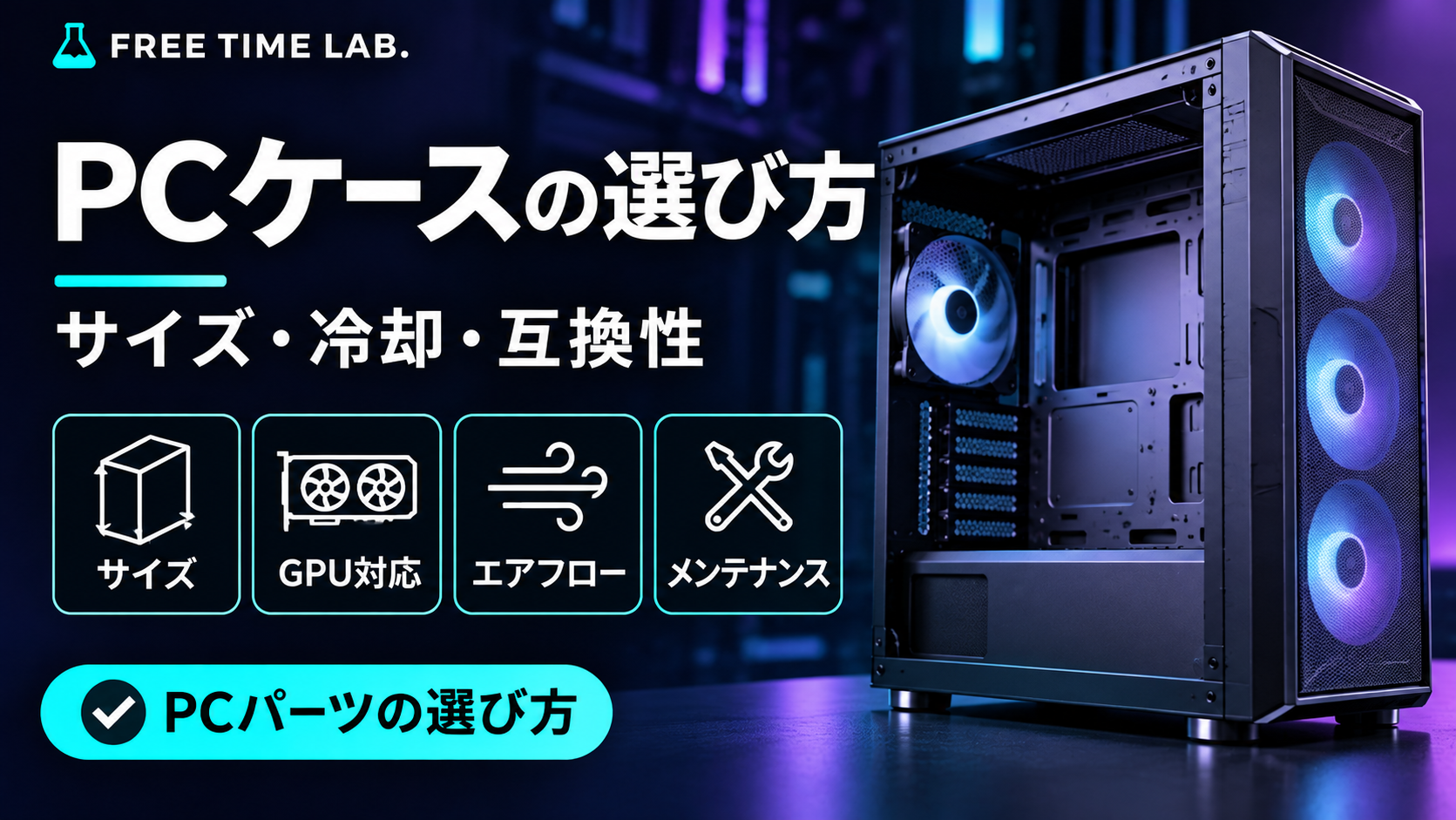
PCケースは見た目だけで選ぶと、購入後に「グラフィックボードが入らない」「CPUクーラーがサイドパネルに当たる」「ファンを追加できない」といった問題が起こります。選ぶ順番は、①置き場所とマザーボード規格 → ②GPU・CPUクーラー・電源の寸法 → ③冷却と静音 → ④配線・掃除・端子 → ⑤デザインと価格です。
この記事では、ケースのカタログスペックをどう読み、手持ちのパーツと照合するかを具体的に解説します。
まずはケースのサイズとマザーボード規格を決める
「ミドルタワー」「ミニタワー」は製品分類の目安で、サイズや対応規格が完全に統一された名称ではありません。必ず製品の対応マザーボード規格と外形寸法を確認してください。
| ケースの傾向 | 選びやすい用途 | 注意点 |
|---|---|---|
| ミドルタワー | 一般的なゲーム・制作PC | 同じ分類でもGPU長・冷却対応は製品差が大きい |
| ミニタワー | 省スペース、microATX構成 | 大型GPUや電源、配線スペースに制限が出やすい |
| Mini-ITX向け小型ケース | 設置面積を最小限にしたい | 電源形式、CPUクーラー高、GPU厚、組み立て難度を要確認 |
| 大型フルタワー | 拡張カード・ストレージ・大型水冷を多用 | 設置場所、重量、費用が増えやすい |
ATXマザーボードを使うなら、ケースの対応規格に「ATX」があることを確認します。microATX対応ケースにATXマザーボードは通常収まりません。一方、ATX対応ケースがmicroATXにも対応することは多いものの、実際の対応規格は個別に確認します。
最重要:GPU・CPUクーラー・電源が収まるか
購入前にパーツの実寸とケースの搭載可能寸法を照合します。数値が同じでも、フロントファン、ラジエーター、ドライブケージ、電源ケーブルが干渉することがあります。
| 確認項目 | 調べる数値 | 見落としやすい点 |
|---|---|---|
| グラフィックボード | 長さ・厚さ・高さ(補助電源側を含む) | フロントラジエーター装着時に有効長が短くなる、側面パネルと電源ケーブルが干渉する |
| CPU空冷クーラー | クーラー全高とケースの対応高さ | サイドパネルとの余裕、メモリとの干渉 |
| 電源ユニット | ATX/SFXなどの形式と本体奥行き | 電源室・ドライブケージ・ケーブルの曲げスペース |
| 簡易水冷 | ラジエーター長・厚み、ファン厚、取付位置 | 天面のマザーボードヒートシンクやメモリ、前面GPUとの干渉 |
| ストレージ | 2.5/3.5インチ搭載数と取付位置 | ドライブケージの着脱でGPU・電源の有効寸法が変わる場合 |
GPU長は「ケース最大値」だけでは決めない
たとえばGPU全長が330mm、ケース公称GPU対応長が340mmなら、単純な差は10mmです。しかし、その340mmが「フロントファン装着時」なのか「ラジエーターなし」なのかで判断は変わります。カードの厚みが3スロット超の場合、拡張スロットや底面ファンとの干渉にも注意が必要です。メーカーの寸法図と実際の取り付け条件を照合してください。
実例:同じケースでも搭載条件で数値が変わる
ケースメーカーの公式仕様を見ると、搭載条件の違いが分かります。以下はケース選定時の仕様の読み方を示す例であり、2026年時点の価格・在庫や製品のおすすめ順位ではありません。
| ケースの実例 | メーカー公表値 | 判断に必要な補足 |
|---|---|---|
| CORSAIR 4000D AIRFLOW | GPU最大360mm、CPUクーラー高170mm、PSU長220mm | フロントラジエーターの搭載可否は別途確認。ファン・ラジエーター同時使用時の干渉にも注意 |
| Fractal Design North(初代) | 前面ファン使用時GPU最大355mm、360mm前面ラジエーター使用時は最大300mm | ラジエーター構成によりGPU対応長が55mm異なる |
| Fractal Design North(初代) | PSU最大255mm(HDDトレイ1個)、155mm(2個) | ドライブケージ構成で電源の搭載可能長が変わる |
出典:CORSAIR 4000D AIRFLOW公式仕様、Fractal Design North公式製品仕様(PDF)。同名シリーズでも世代・モデルによって数値が異なるため、購入する正確な型番の仕様を確認してください。
たとえばGPU全長330mmなら、North(初代)の前面ファン構成では公称上の最大355mm以内ですが、前面360mmラジエーター構成の最大300mmを超えます。このようにケース名とGPU長だけでなく、同時に取り付けるパーツの条件まで照合します。
CPUクーラー高と電源の奥行きも確認する
空冷クーラー全高160mmに対しケースの対応高が160mmの場合、数値上は一致しても製造公差やパネル形状によって余裕がない可能性があります。電源も「ATX対応」とだけ書かれていても、長い本体ではケーブルの取り回しが難しくなることがあります。数mmの余裕しかない構成は、実装例やメーカーの注意事項を確認しましょう。
冷却性能はメッシュ・ファン構成・吸排気で見る
ケースの冷却性能はファンの数だけでは決まりません。外気を取り込む開口部、ファンの性能と回転数、GPUの発熱、内部の障害物、排気経路が影響します。
| 比較ポイント | 見るべきこと |
|---|---|
| 前面パネル | メッシュなど吸気経路が確保されているか。フィルターやパネル形状による抵抗も確認 |
| 付属ファン | 個数・サイズ・搭載位置・制御方法(PWM/DCなど)。ファン数が多いほど常に冷えるわけではない |
| 増設可能位置 | 前面・天面・背面・底面の対応ファンサイズと同時搭載制限 |
| 防塵 | 吸気口フィルターの有無、取り外しやすさ、掃除のしやすさ |
| 実測レビュー | 同程度のCPU/GPU負荷、室温、ファン回転数での温度・騒音を比較 |
一般的には前面・底面から吸気し、背面・天面から排気する構成が検討しやすいですが、ケース設計や設置場所によって最適解は異なります。吸排気のバランスを崩してファンを増やすと、騒音が増えるだけのこともあります。
静音性重視なら密閉型とメッシュ型の違いを理解する
遮音材や閉じたパネルを使うケースは音が外に漏れにくい場合がありますが、吸気抵抗が大きいと冷却のためにファン回転数が上がり、結果的にうるさくなることもあります。逆にメッシュケースは音が抜けやすいものの、低回転で冷却できれば静かになる場合があります。
静音を優先するなら「静音ケース」との表記だけで決めず、負荷時の温度と騒音をセットで比較してください。机の上か足元か、壁との距離、埃の入りやすさも体感に影響します。
前面USB・配線・メンテナンス性を確認する
日常的な使いやすさは、ケースの外形だけでは分かりません。購入前に次を確認します。
- 前面端子:USB-A、USB-C、オーディオ端子の種類と数。USB-Cがあってもマザーボード側に対応ヘッダーがなければ接続できない場合がある
- 配線スペース:裏配線の厚み、ケーブルを固定する位置、電源ケーブルの曲げスペース
- フィルター:前面・底面などを工具なしで外して掃除できるか
- パネル:強化ガラスの扱いやすさ、着脱方法、設置場所での開閉スペース
- ストレージ:必要なSSD/HDDを搭載でき、配線・冷却と両立できるか
用途別にどんなケースを選ぶ?
| 用途 | 優先する条件 | 妥協しにくい点 |
|---|---|---|
| ゲームPC | GPU長・厚み、前面吸気、付属ファン | GPU周辺の通気と電源ケーブルの余裕 |
| 一般作業・省スペース | 設置寸法、端子、清掃性 | 組み立てやすさと将来の最低限の拡張 |
| 動画編集・高負荷制作 | 持続負荷時の冷却、ストレージ搭載数 | CPUクーラー・ラジエーターとの両立 |
| 静音重視 | 低回転で冷える吸気設計、ファン制御 | 温度と騒音の実測バランス |
| 見た目・RGB重視 | ガラス面、ライティング、配線の隠しやすさ | 外観優先で吸気経路を犠牲にしないこと |
価格差はどこに出る?高いケースは必要?
高価なケースが必ず冷えるわけではありません。価格差はパネルやフレームの作り、付属ファン、前面端子、フィルター、配線スペース、着脱機構、保証などにも現れます。必要なパーツが問題なく収まり、冷却・騒音・掃除の条件を満たすなら、予算をGPUやSSDなどに振り分ける方が有効な場合があります。
一方で、ケースは比較的長く使い回せる部品です。大型GPUやストレージの増設予定が具体的にあるなら、少し余裕のある製品を選ぶ合理性はあります。将来使うか分からない機能に過剰な費用を払う必要はありません。
購入前チェックリスト
- 設置場所の幅・高さ・奥行きと、背面の排気スペースを確認した
- マザーボード規格が対応表に載っている
- GPUの長さ・厚さ・高さ、補助電源ケーブルの曲げスペースを確認した
- CPUクーラー全高、または水冷ラジエーターの寸法・取付位置を確認した
- 電源の形式・奥行き・ケーブルスペースを確認した
- 必要な前面USBとマザーボード側ヘッダーが対応する
- 付属ファンと追加ファンの必要数を把握した
- フィルター清掃とサイドパネルの着脱ができる設置場所を確保した
よくある質問
ミドルタワーなら大型GPUは必ず入る?
入りません。ミドルタワーは寸法を保証する規格ではありません。GPUの実寸とケースの対応長・厚み、ファンやラジエーター装着時の制限を確認してください。
ケースファンは多いほど冷える?
必ずしもそうではありません。吸気経路と排気経路が重要で、増設しても温度がほとんど変わらず騒音だけ増える場合があります。
前面USB-Cがあるケースなら使える?
ケースの端子に加えて、マザーボード側の内部ヘッダーや配線方式の対応確認が必要です。対応していない場合は、そのままでは前面USB-Cを利用できません。
まとめ:最初は見た目より実寸と冷却条件
PCケースは「対応規格」と「搭載可能寸法」を先に確認し、GPU・CPUクーラー・電源の干渉を避けることが第一です。そのうえで冷却と静音、前面端子、掃除のしやすさ、デザインを比較すると失敗を減らせます。
各パーツの選定順はPCパーツの選び方完全ガイド、大型GPUの寸法確認はGPUの選び方、電源の奥行きや容量は電源ユニットの選び方も参考にしてください。
コメント