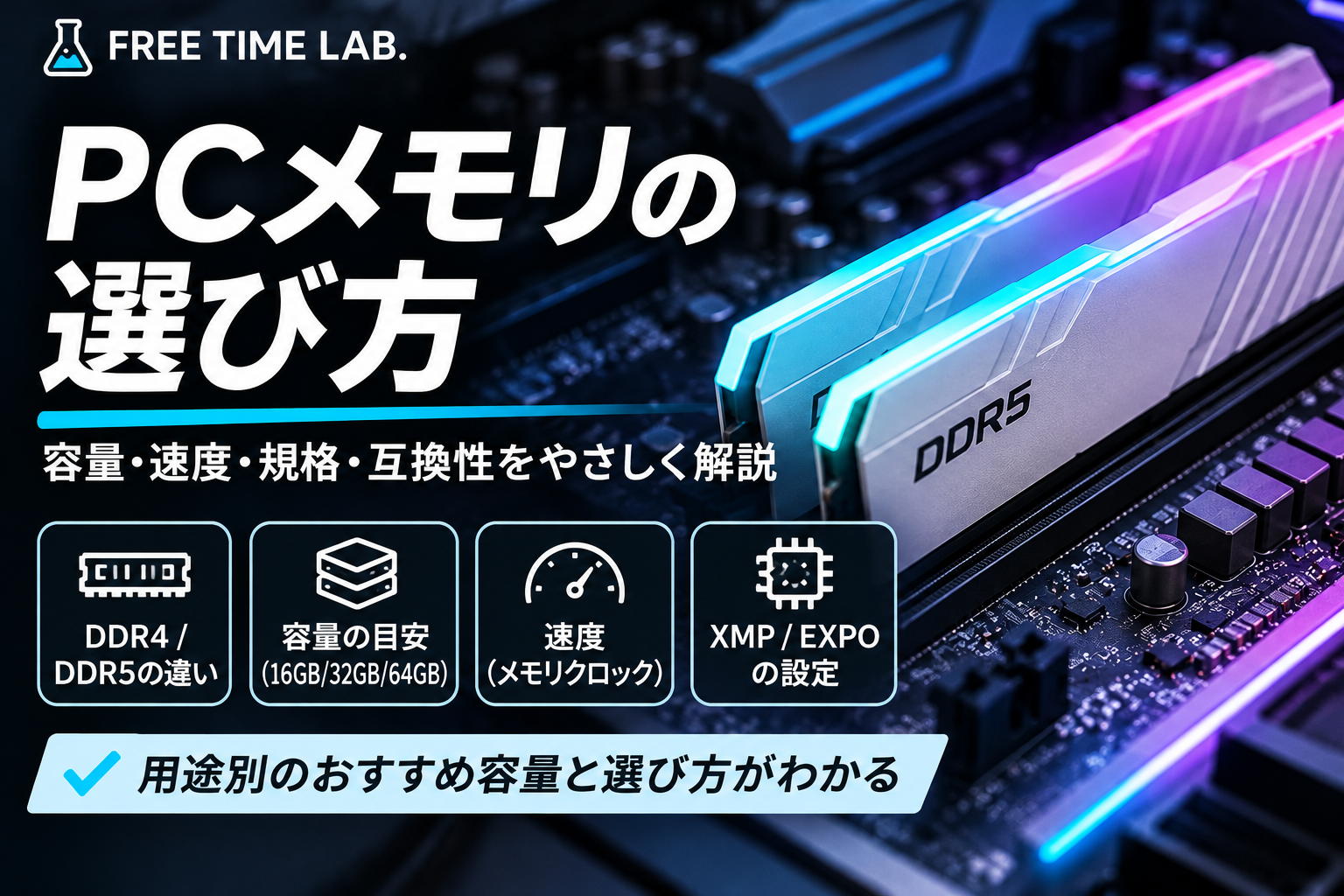
PCメモリの選び方は、容量・DDR規格・速度・枚数・互換性の順で考えると整理しやすくなります。16GB・32GB・64GBの使い分け、DDR4とDDR5、EXPO・XMP、デュアルチャネルまで購入前に確認すべき点を解説します。
結論|PCメモリは容量・規格・互換性を優先する
メモリ(RAM)を選ぶ際は、①用途に必要な容量、②CPU・マザーボードに対応するDDR規格、③取り付けられるモジュールの種類、④速度と安定性、⑤価格の順で判断します。高クロックの製品を選ぶ前に、容量不足や規格違いを避けることが重要です。
一般的なデスクトップPCの自作ではDIMM、ノートPCではSO-DIMMなどが使われます。ただし薄型ノートにはメモリが基板に直付けされ、交換できない機種もあります。購入前に必ず製品仕様を確認してください。
用途別のメモリ容量|16GB・32GB・64GBをどう選ぶ?
| 用途 | 容量の目安 | 考え方 |
|---|---|---|
| Web・文書作成・動画視聴 | 16GB前後 | 軽い用途なら十分な場合が多い |
| 一般的なPCゲーム | 16〜32GB | 新しいゲームや配信・多重起動を考えるなら32GBも検討 |
| 動画編集・写真編集 | 32〜64GB以上 | 素材の解像度・ソフト・同時作業量で変わる |
| 開発・仮想マシン・コンテナ | 32〜64GB以上 | 仮想環境の台数と割り当て量で判断 |
| 大規模制作・専門用途 | 64GB以上も検討 | 使用アプリの推奨要件を優先 |
これらは購入判断の目安であり、すべてのソフトに共通する最低要件ではありません。現在のメモリ使用量や、使用するゲーム・アプリの公式推奨環境を確認しましょう。
DDR4とDDR5の違い|混在や流用はできる?
DDR4とDDR5は異なるメモリ規格で、一般的なデスクトップ用モジュールは切り欠き位置や電気仕様が異なります。DDR4用スロットにDDR5を取り付けることも、DDR5用スロットにDDR4を取り付けることもできません。
どちらを使えるかはCPUとマザーボードの組み合わせで決まります。CPUの世代名だけではなく、マザーボードの製品ページで対応メモリ規格を確認してください。たとえばAMD AM5の一般的なデスクトップ構成ではDDR5を使用します。
ノートPCのLPDDRなどは一般的なDIMMとは別の仕様であり、交換可能とは限りません。
メモリ速度の見方|MT/sとCLを理解する
メモリの「DDR5-6000」などの表記は、一般に転送レート6000MT/sを示します。MT/sは毎秒の転送回数であり、CPUの動作クロックと同じ意味ではありません。
CL(CAS Latency)はメモリアクセス時の遅延を表す指標の一つです。ただしCLの数字だけを比較しても実際の待ち時間やアプリ性能は決まりません。転送レート、タイミング、CPUのメモリコントローラー、使用ソフトを合わせて考える必要があります。
速度を上げてもゲームや日常作業の体感差が小さい場合があります。性能向上を重視するなら、使用CPUと同じ条件のベンチマークを確認しましょう。
2枚組と1枚構成|デュアルチャネルの基本
一般的なデスクトップCPUでは、対応するメモリスロットに2枚を適切に取り付けることでデュアルチャネル構成にできます。1枚構成よりメモリ帯域を活用しやすくなる場合がありますが、実際の性能差は用途によって変わります。
2枚組のメモリキットは組み合わせて検証されているため、別々に買い足すより設定しやすい場合があります。2枚使用時の推奨スロット位置はマザーボードのマニュアルで確認してください。多くの4スロット製品ではA2・B2が推奨されますが、必ず製品ごとの指定に従います。
4枚搭載は容量を増やせる一方、メモリコントローラーへの負荷が増え、高速設定で安定動作しにくくなる場合があります。大容量が必要な場合は2枚構成と4枚構成の両方を比較しましょう。
EXPO・XMPとは?設定しないと遅い?
AMD EXPOとIntel XMPは、メモリの速度やタイミングなどの設定情報を利用するためのプロファイルです。対応するCPU・マザーボード・メモリの組み合わせで設定できますが、対応製品であっても必ず宣伝値で安定動作するとは限りません。
初期状態ではJEDEC準拠の標準設定で動作し、製品の広告にある高速設定が適用されていない場合があります。高速設定を有効にする際は、BIOSの項目とメーカーの注意事項を確認してください。
EXPOやXMPの設定はCPUの公称メモリ仕様を超える場合があり、オーバークロック扱いになることがあります。安定性を優先するなら標準設定に戻して切り分けられるようにしておくと安心です。
互換性の確認|QVLと最大容量をチェック
メモリの購入前には、マザーボードのメモリ対応表(QVL)、対応DDR規格、スロット数、最大容量、対応速度を確認します。QVLはメーカーが検証した製品の一覧ですが、掲載されていないメモリが必ず動作しないという意味ではありません。
CPU側にもメモリの対応速度や容量に関する条件があります。マザーボードの宣伝値が高くても、搭載CPU・モジュール枚数・容量によって安定動作できる速度が異なることがあります。
メモリを増設する場合は、既存製品と同じ型番であっても、製造時期やチップ構成の違いで相性が出る可能性があります。確実性を重視するなら、必要容量のキットへまとめて交換する方法も検討してください。
ヒートシンク付きメモリは必要?CPUクーラーとの干渉にも注意
メモリのヒートシンクは放熱や外観のために搭載されていますが、一般的な定格動作では大型ヒートシンクが必須とは限りません。高速設定やケース内の通気が悪い構成では温度管理が重要になる場合があります。
大型空冷CPUクーラーを使う場合は、メモリの高さとクーラーのファン・ヒートシンクの干渉を確認しましょう。RGB付きメモリは背が高い製品もあるため、ケースのCPUクーラー高さ制限と合わせて確認する必要があります。
関連記事:CPUクーラーの選び方。
容量不足の症状と増設の判断
メモリ容量が不足すると、OSがSSDなどへのページングを増やし、アプリ切り替えの遅さやカクつきが生じることがあります。ただし、動作が重い原因はCPU・GPU・ストレージ・バックグラウンド処理などの場合もあります。
Windowsならタスクマネージャーなどで、普段の作業中にメモリ使用量やコミット量を確認できます。使用量が上限近くまで達していて、処理の遅さと一致する場合は増設が有効な可能性があります。単に空きメモリが少なく表示されるだけでは不足とは断定できません。
購入前チェックリスト
- 用途に必要な容量を見積もったか
- CPU・マザーボードに対応するDDR規格か
- デスクトップ用DIMM、ノート用SO-DIMMなど形状が合うか
- 2枚組・4枚組など構成と推奨スロットを確認したか
- CPUとマザーボードの対応速度を確認したか
- EXPO・XMPの対応と安定性の条件を確認したか
- QVLやメーカーの互換性情報を確認したか
- CPUクーラーとメモリの高さが干渉しないか
- 将来の増設余地と価格を比較したか
よくある質問
ゲーム用なら16GBと32GBのどちらがよい?
遊ぶタイトルと同時起動するアプリ次第です。16GBで足りるゲームもありますが、新しいタイトルや配信・ブラウザの同時利用を考えるなら32GBが選びやすい場合があります。
DDR5-6000ならどのPCでも6000MT/sで動く?
いいえ。CPU・マザーボード・メモリの組み合わせや設定によって異なり、高速プロファイルを有効にしても安定動作が保証されるわけではありません。
8GBを2枚と16GBを1枚ではどちらがよい?
一般的なデュアルチャネル対応PCでは2枚構成が帯域面で有利になる場合があります。一方、将来の増設やスロット数の制約によっては1枚構成にも利点があります。
まとめ|まず容量、次に互換性と速度を確認する
PCメモリは、容量が足りなければ高速な製品でも快適さを得にくくなります。まず用途に必要な容量を確保し、CPU・マザーボードに対応するDDR規格とモジュール形状を確認してください。そのうえで、2枚構成、速度、EXPO・XMP、クーラーとの干渉、価格を比較すると失敗しにくくなります。
関連ガイド:CPUクーラーの選び方。
CPU・マザーボードなど、ほかの部品とあわせた選び方はPCパーツの選び方完全ガイドで確認できます。
コメント