RTX 50シリーズなどの高性能GPUでは、12V-2×6コネクタが広く使われています。
一方で、高消費電力GPUではコネクタ周辺の異常発熱が気になる人もいるでしょう。
CORSAIRは、この問題に対する追加の保護機能として「ThermalProtect」を展開しています。
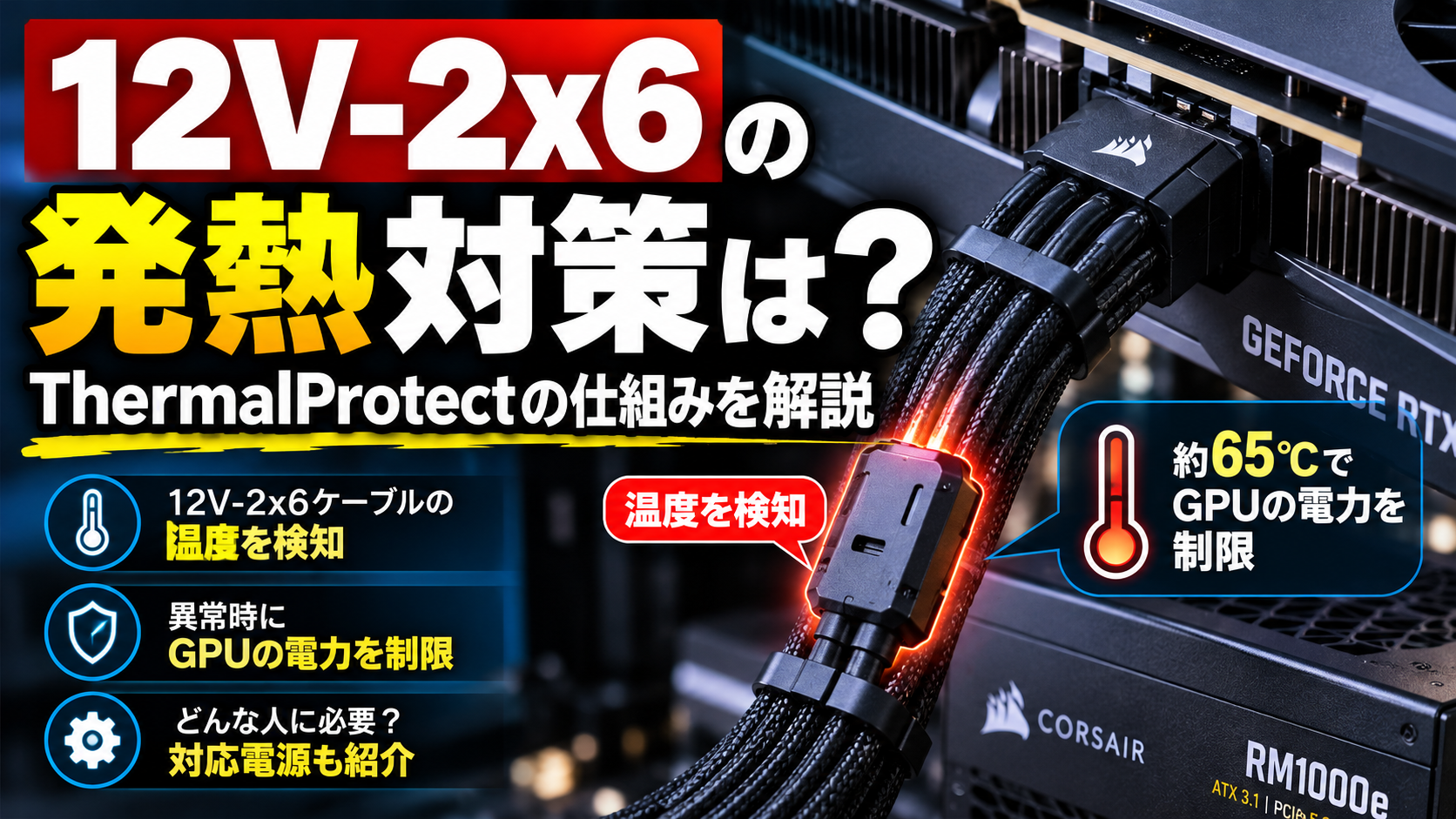
ThermalProtectは、12V-2×6ケーブルの温度上昇を検知し、危険な状態になるとGPU側の消費電力を抑える仕組みです。
専用ソフトウェアは必要ありません。
この記事では、ThermalProtectがどのように異常発熱を検知するのか、どんな人に必要なのかを解説します。
ThermalProtectとは?
ThermalProtectは、12V-2×6電源ケーブルに温度検知機能を追加した技術です。
特徴は、電源本体やGPUではなく、ケーブル側に保護機能が組み込まれていることです。
GPU側コネクタから約30mm離れたケーブルコーム内部に、サーマルスイッチが搭載されています。
コネクタ付近で異常な発熱が起きると、その熱が銅線を通ってサーマルスイッチへ伝わります。
CORSAIRによると、スイッチの作動温度は65℃±5℃です。
詳しい構造は、CORSAIR公式のThermalProtect技術解説で確認できます。
なぜコネクタから30mm離れた場所で温度を測る?
ThermalProtectでは、コネクタそのものにセンサーを付けているわけではありません。
電源ケーブル内部の銅線を、熱を伝える経路として利用しています。
銅は熱伝導性が高いため、コネクタ部分で発生した熱がケーブル内部を伝わります。
ThermalProtectでは、この熱をコネクタから約30mm離れた位置で検知します。
CORSAIRは、ケーブルコーム部分で65℃に達した場合、コネクタ側はそれより高温になっていると説明しています。
つまり、単純なケース内温度ではなく、12V-2×6コネクタ付近で起きた異常発熱を検出するための仕組みです。
異常を検知するとGPU側へ信号を送る
ThermalProtectには、温度を監視するためのソフトウェアや制御ICは必要ありません。
機械式のバイメタルサーマルスイッチを利用しています。
通常時は、12V-2×6のSenseピンを通じてGPUへ600Wを利用できる状態として認識させます。
異常な温度上昇を検知するとサーマルスイッチが開き、Senseピンの状態が変化します。
GPU側は十分な電力を利用できない状態だと判断し、消費電力を制限します。CORSAIRの仕様では、作動時は150Wまで制限されます。
その結果、GPUの描画が停止して画面が暗転します。
PC全体が即座に停止する仕組みではなく、GPUへの負荷を下げて発熱を抑えるのが目的です。
RTX 5090を使った異常状態のテストも公開
CORSAIRは、GeForce RTX 5090を使った検証結果も公開しています。
検証では周囲温度60℃の環境で、12V-2×6コネクタを意図的に3mm浮かせた状態で動作させています。
1分20秒以内にコネクタ温度が115℃を超え、ThermalProtectが作動してGPUが停止しました。
これはCORSAIRが独自行った検証のため、すべてのPCで同じ温度や時間になるわけではありません。
ただし、コネクタの接触状態が悪化した際に、異常発熱を検出する仕組みが実際に動作することは確認できます。
12V-2×6なら発熱トラブルは起こらない?
12V-2×6は、従来の12VHPWRから改良された電源コネクタです。
しかし、コネクタの存在だけで、使用中の状態を継続的に監視できるわけではありません。
差し込みが不十分だった場合や、使用中に接続状態が悪化した場合には、接触抵抗が増えて発熱する可能性があります。
ThermalProtectは、こうした異常が起きた後に温度を検知する追加保護機能です。
正しく接続する代わりになるものではありません。
12V-2×6ケーブルは最後までしっかり差し込み、コネクタ付近に無理な力をかけないことが基本です。
ThermalProtectならコネクタの焦げや変形を完全に防げる?
完全に防げるとは言えません。
ThermalProtectは、異常発熱を検知して被害を抑えるための保護機能です。
CORSAIRも、作動後にコネクタの変色やプラスチックの溶け、ピンの変形がないか確認するよう案内しています。
すでにコネクタが大きく発熱している状態では、保護機能が作動するまでにダメージが発生する可能性もあります。
そのため、
- ケーブルを最後まで差し込む
- コネクタ付近を極端に曲げない
- ケーブルへ強い張力をかけない
- 対応した電源・ケーブルを使う
といった基本的な対策は引き続き必要です。
ThermalProtectは「接続方法を気にしなくてもよくなる機能」ではなく、安全策を一段追加するものと考えるのが適切です。
ThermalProtectはどの電源でも使える?
ThermalProtectは、標準的な12V-2×6接続を利用する仕組みです。
CORSAIRによると、ネイティブ12V-2×6端子を備えたGPUと、標準12V-2×6出力を持つ電源で利用できます。
一方で、2本の8ピンから12V-2×6へ変換するアダプター構成には対応していません。
センサーで監視したい接続部分が検知範囲外になるためです。
また、ThermalProtectケーブルには向きがあります。
温度検知モジュールが付いた側をGPUへ接続する必要があります。
RM850eやRM1000eにはThermalProtectケーブルが付属
現在、CORSAIRのRM850eやRM1000eには、ThermalProtect対応12V-2×6ケーブルを付属するモデルがあります。
どちらもATX 3.1、PCIe 5.1に対応しています。
RM1000eは1000W出力で、フルモジュラー方式やZero RPM Modeにも対応しています。
RM850eにも同様にThermalProtectケーブルが付属しています。
製品仕様は、CORSAIR公式 RM850e製品ページとCORSAIR公式 RM1000e製品ページで確認できます。
RTX 50シリーズ用に電源を新しく購入する場合は、電源容量だけでなく、このようなGPU電源ケーブルの保護機能も比較材料になります。
海外レビューではRM1000eも実機検証
海外メディアのTom’s Hardwareも、ThermalProtectを搭載したRM1000eを実機レビューしています。
レビューでは、コネクタ付近のケーブル温度が約65℃に達するとThermalProtectが作動する仕組みを確認しています。
また、RM1000eについて電圧制御やリップル抑制、静音性なども測定しています。
第三者による実測結果を確認したい場合は、Tom’s HardwareのRM1000e実機レビューも参考になります。
RTX 50シリーズ用電源では保護機能も比較したい
これまでPC電源を選ぶ際は、850Wや1000Wといった容量が大きな判断基準でした。
現在は、それに加えてATX 3.1やPCIe 5.1、12V-2×6への対応も確認したいポイントです。
ThermalProtectのような温度保護機能も、今後は比較材料の一つになるでしょう。
特に高消費電力のGPUでは、コネクタ部分へ流れる電力も大きくなります。
単純に「1000Wだから安心」と考えるのではなく、GPUとの接続方法やケーブル仕様まで確認することが重要です。
ThermalProtectがおすすめなのはこんな人
ThermalProtectは、特に高性能な12V-2×6対応GPUを使う人と相性の良い機能です。
RTX 5090など消費電力の大きいGPUを使う人。
12V-2×6コネクタの発熱が気になる人。
これからATX 3.1対応電源へ買い替える人。
こうした場合は、電源を比較するときの判断材料にしてもいいでしょう。
一方で、ThermalProtectがなければ危険というわけではありません。
正しく接続された12V-2×6ケーブルを使用することが基本です。
そのうえで追加の保護機能を求める人向けの技術と考えるのが分かりやすいでしょう。
まとめ
ThermalProtectは、12V-2×6ケーブルの異常発熱を検知するための保護機能です。
GPU側コネクタから約30mm離れた位置にサーマルスイッチを配置し、65℃±5℃で作動します。
異常を検知すると12V-2×6のSenseピンを利用してGPU側の消費電力を抑えます。
専用ソフトウェアやファームウェアは必要ありません。
ただし、ThermalProtectを使えば接続方法を気にしなくてよいわけではありません。
ケーブルを正しく接続することが第一です。
RTX 50シリーズなどの高性能GPU向けに電源を選ぶなら、容量や効率だけでなく、こうしたケーブル側の保護機能も確認してみてください。
コメント