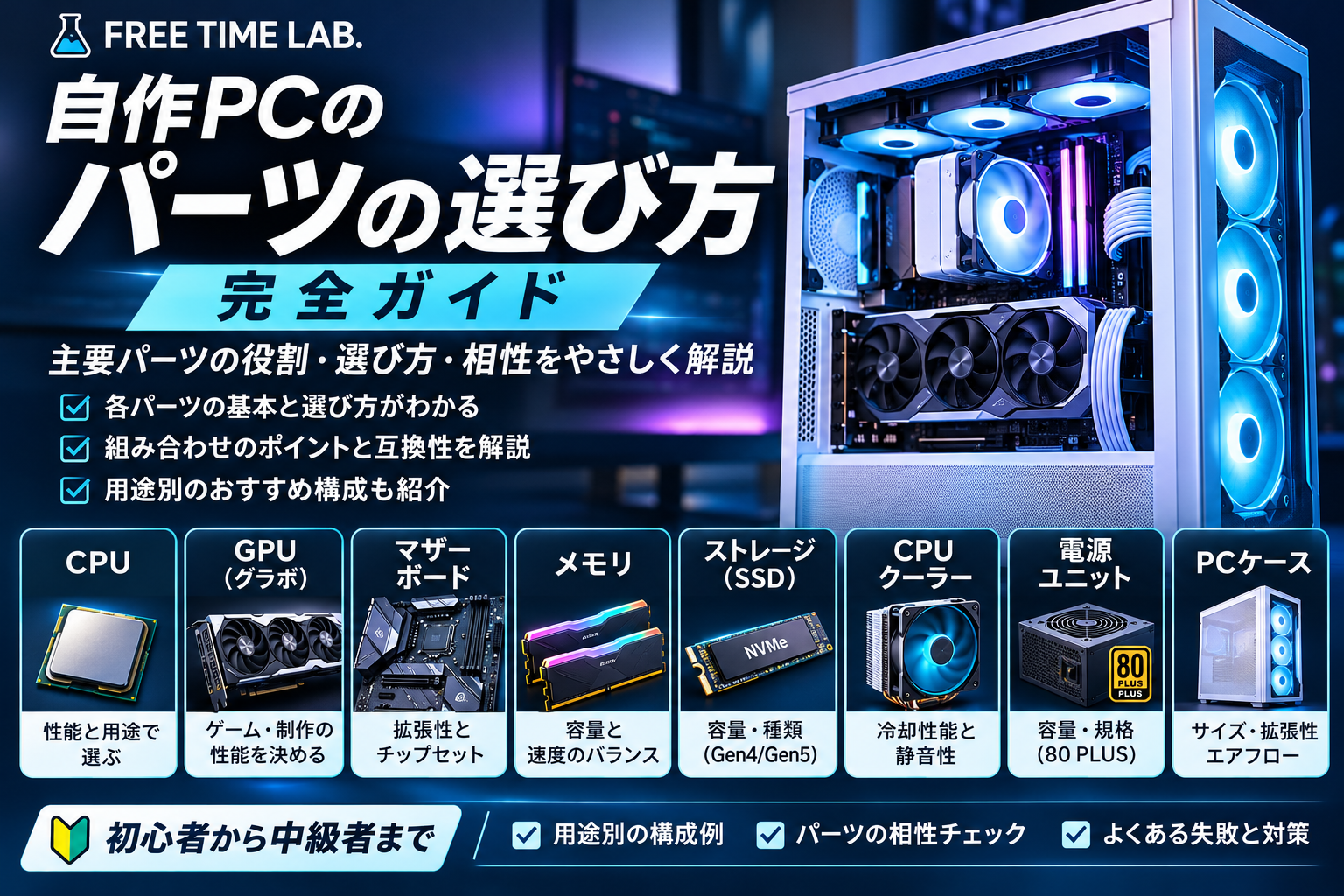
自作PCのパーツ選びでは、CPUやグラフィックボードの性能だけでなく、パーツ同士の互換性、電源、冷却、ケースへの収まり方まで考える必要があります。
この記事では、必要なパーツの役割と選ぶ順番を整理し、各パーツの詳しい選び方へ進めるように解説します。製品ランキングよりも、構成を決めるための基本的な判断基準を重視しています。
自作PCに必要なパーツ一覧
自作PCは、CPU・マザーボード・メモリ・ストレージ・電源・ケースを基本に、映像出力手段と冷却機構を組み合わせて作ります。GPU(グラフィックボード)は必須とは限らず、映像出力に対応したCPU内蔵グラフィックスを使える構成なら省略できます。CPUクーラーもCPUに付属する場合があります。
CPU
役割:処理性能の中心
選び方:用途・対応ソケット・消費電力
GPU
役割:ゲーム描画・映像処理など
選び方:解像度・必要性能・電源・寸法
マザーボード
役割:各パーツの接続基盤
選び方:CPUソケット・規格・端子
メモリ
役割:作業中のデータを保持
選び方:容量・DDR規格・枚数
SSD
役割:OS・アプリ・データの保存
選び方:容量・接続方式・M.2対応
CPUクーラー
役割:CPUの熱を逃がす
選び方:対応ソケット・高さ・冷却能力
電源ユニット
役割:各パーツに電力を供給
選び方:容量・品質・コネクタ
PCケース
役割:パーツを収納・冷却
選び方:マザーボード規格・寸法・吸排気
このほか、ケースファン、OS、ディスプレイ、キーボードなども用途に応じて必要です。Wi-FiやBluetoothはマザーボードの搭載機能を確認しましょう。
選ぶ前に決めること
最初に決めたいのは、①何をするPCか、②本体にいくら使えるか、③どの程度の性能が必要か、の3点です。用途が曖昧なまま高価なパーツを選ぶと、予算を使った割に体感差が小さくなることがあります。
ゲーム用なら解像度と遊ぶタイトルを決める
フルHDと4Kでは必要なGPU性能が大きく異なります。高フレームレートを狙う競技系ゲームではCPUも重要です。ゲームタイトル・画質設定・目標fpsを先に決め、CPUとGPUの組み合わせを考えます。
制作・開発用途なら作業内容を決める
動画編集、3D制作、大規模なアプリ開発、仮想環境の同時利用などでは、必要なCPUコア数、メモリ容量、GPU性能が異なります。軽いコーディングであれば高性能CPUは必須ではありません。使用ソフトの推奨環境も確認してください。
予算は周辺機器とOSも含めて考える
本体だけで予算を使い切ると、OSやモニター、追加ファンなどの費用が不足することがあります。必要な周辺機器を含めて総額で管理するのが安全です。
用途別の構成例|重視するパーツを変える
以下は初めて構成を考える際の出発点です。必要な性能や容量はソフト・ゲーム・予算によって変わるため、購入時は個別に確認してください。
Web閲覧・事務作業
内蔵GPUで映像出力できるCPUを中心に検討。メモリ16GB程度、SSD500GB〜1TB程度をひとつの目安に、静音性や価格を重視します。
一般的なゲーム
遊ぶゲーム・解像度・目標fpsからGPUを検討し、CPUを組み合わせます。メモリ32GBやSSD1TBは候補ですが、ゲームの要件に合わせて調整します。
動画編集・3D制作
使用ソフトがCPUとGPUのどちらを活用するかを確認。高解像度素材や複数アプリの併用では、メモリ32〜64GB以上や十分なSSD容量を検討します。
大規模開発・仮想環境
ビルド時間、同時起動する仮想マシン・コンテナ数、メモリ使用量を優先。メモリ32〜64GB以上が有効な場合がありますが、軽い開発では不要です。
各PCパーツの選び方
CPU:用途に合った処理性能を選ぶ
ゲーム中心か、並列処理の多い作業中心かで重視する性能は変わります。CPUを決めると対応するマザーボードのソケットが絞られます。
GPU:解像度と必要な描画性能から選ぶ
ゲームをしない場合や軽い用途では内蔵グラフィックスで足りることがあります。GPUを追加する場合は性能だけでなく、搭載できる長さ・厚み、補助電源も確認します。
マザーボード:CPUとの互換性と必要機能で選ぶ
ソケットが同じでも、CPU世代によってBIOS更新が必要な場合があります。M.2スロット数、USB、ネットワーク、拡張スロットも確認しましょう。関連:B650とB850の違い・選び方。
メモリ:容量と対応規格を優先する
DDR4とDDR5は互換ではありません。まずマザーボードが対応する規格を確認し、用途に合った容量を決めます。高速なメモリほど必ず体感が良くなるわけではありません。
SSD:容量・接続方式・用途で選ぶ
M.2は主に形状・接続規格を表す名称で、NVMeはストレージの通信プロトコルです。製品とマザーボードの対応を確認します。関連:NVMeとM.2の違い、SSDメーカーの比較。
CPUクーラー:冷却・静音・サイズのバランスで選ぶ
CPUの発熱特性、ケースの高さ制限、メモリとの干渉を確認します。空冷と簡易水冷はそれぞれ特徴があり、必ずしも水冷が必要とは限りません。詳しくはCPUクーラーの選び方をご覧ください。
電源ユニット:容量だけでなく品質と端子を見る
CPU・GPUの消費電力に余裕を持たせつつ、必要な補助電源コネクタを備えた製品を選びます。変換ケーブルの使用条件やメーカー指定も確認してください。
PCケース:収納可能なサイズとエアフローを確認する
マザーボード規格、GPU長、CPUクーラー高、ラジエーター搭載位置を確認します。ケースの大きさだけで冷却性能は決まらず、ファン配置や吸排気も重要です。関連:Versa H17の冷却とファン増設。
PCパーツを選ぶ順番
選定順は用途によって変わります。ゲーム用なら目標解像度と予算からGPUを先に検討し、組み合わせるCPUを決める方法が有効です。一方、CPU負荷の高い開発・制作作業ではCPUとメモリ容量から検討する方が自然です。
- 用途・予算・目標性能を決める
- 性能の中心になるCPU・GPUを決める
- CPUに対応するマザーボードとメモリを決める
- 必要な容量のSSDを選ぶ
- CPUクーラー・電源・ケースを選び、寸法と端子を照合する
- OS・周辺機器を含む総額と互換性を再確認する
CPU・GPU・ケースを一度で確定する必要はありません。候補を比較しながら、予算と寸法に合わせて調整します。
パーツ同士の互換性チェック
CPU × マザーボード
ソケット、対応CPU一覧、必要なBIOSバージョン
メモリ × マザーボード
DDR規格、対応容量、動作条件
マザーボード × ケース
ATX / Micro-ATX / Mini-ITXなどの対応
GPU × ケース
長さ、厚み、前面ファンとの干渉
CPUクーラー × ケース
高さ、ラジエーター搭載位置
電源 × GPU
必要電力、補助電源端子、ケーブル条件
SSD × マザーボード
M.2形状、対応インターフェース、スロットの制約
購入直前には各メーカーの仕様書と対応リストで再確認してください。規格名が一致しても、BIOSや物理的な干渉によって使えない場合があります。
よくある失敗
一部のパーツだけ高性能にする
ゲーム用なのにGPUの予算が足りない、制作PCなのにメモリ容量が不足するなど、用途に対して性能配分が偏るケースです。PC全体で目標を満たす構成を優先しましょう。
寸法と端子を購入後に確認する
大型GPUやCPUクーラーがケースに収まらない、必要な電源コネクタが足りないといった失敗は、購入前の仕様照合で避けられます。
将来の拡張性に予算を使いすぎる
将来使うか分からない機能に費用をかけるより、現在の用途に必要な性能と品質を確保する方が満足度につながる場合があります。
まとめ:各パーツの選び方へ
PCパーツ選びで大切なのは、個々の最高性能を追うことではなく、用途・予算・互換性に合った構成にすることです。まずCPUとGPUの必要性能を考え、マザーボード・メモリ・SSD・電源・冷却・ケースを組み合わせてください。
より詳しく知りたい場合は、CPUクーラーの選び方やSSDの選び方に関する既存記事から確認できます。パーツ別の詳しいガイドも順次追加します。
コメント