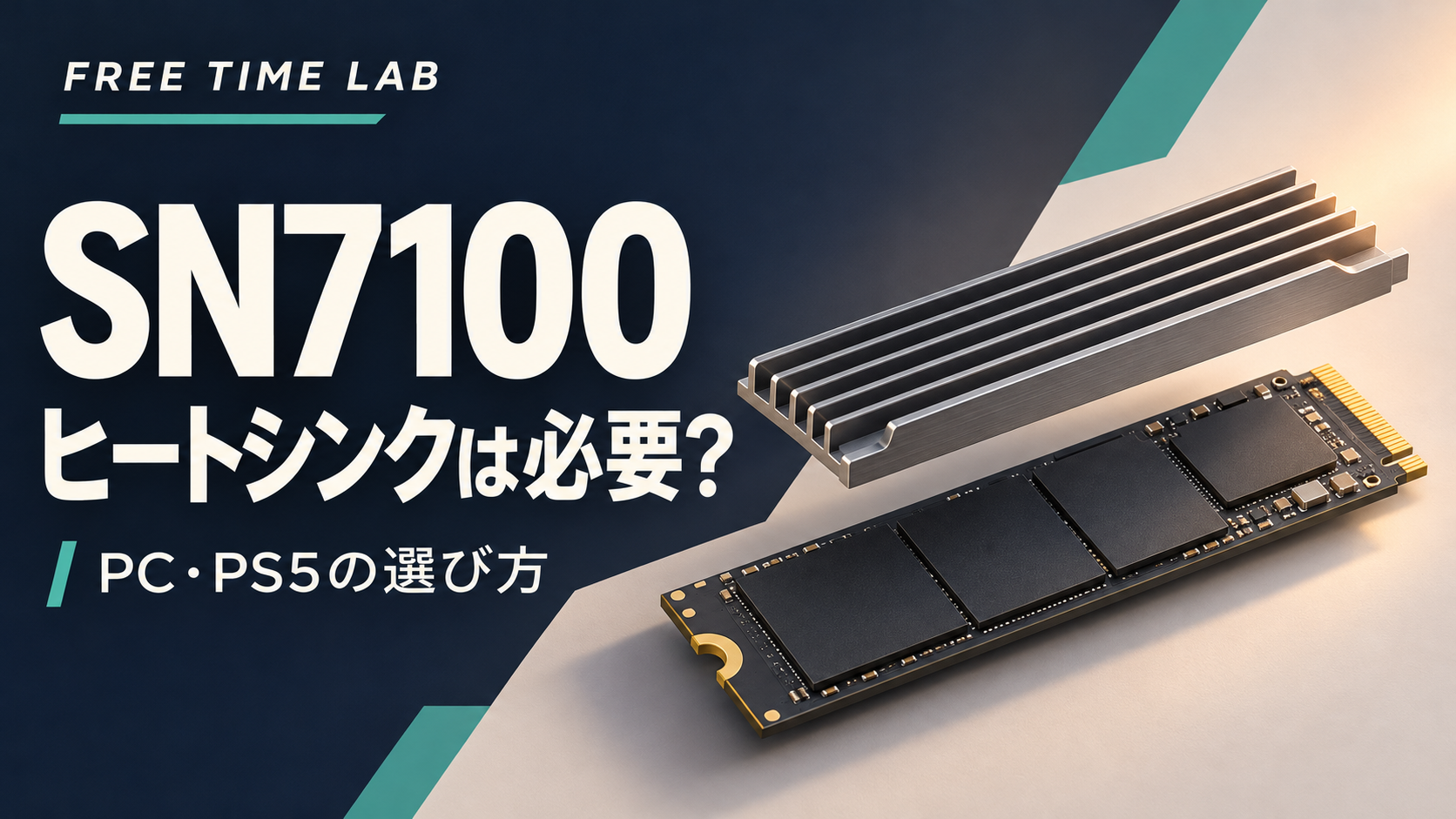
WD_BLACK SN7100をデスクトップPCに載せるなら、使うM.2スロットにマザーボード付属のヒートシンクがあれば、まずはそれで十分です。 2TB版で付属品の有無を比べた別々の試験では、どちらも内部センサーの最高温度が下がりました。最初から大型の別売品を買い足す理由は薄いでしょう。
付属品がないPCでは、Web閲覧やゲームの起動が中心なら、普段の温度と動作を確かめてから決められます。動画素材のコピーなどで連続書き込みが多いなら、ヒートシンクを用意する価値があります。PS5への増設では、用途にかかわらず放熱構造が必要です。
SN7100はヒートシンクなしで何度になる? 2TB版の実測
裸のSN7100で「59℃」と「107℃」の両方が報告されています。同じ2TB版でも、測定ソフトが拾った値と負荷が違います。冷却効果を知るには、同じ試験の同じセンサーを横に読み比べてください。以下は各媒体の実機測定です。
| 2TB版の試験 | ヒートシンクなし | マザー付属品あり |
|---|---|---|
| エルミタージュ秋葉原 温度2の最高値 | 107℃ | 68℃ |
| Recon-ReviewDays 温度2の最高値 | 97℃ | 89℃ |
エルミタージュ秋葉原はCrystalDiskMark 8.0.6を64GiB設定で5回連続実行。ASUS TUF GAMING X870-PLUS WIFIの付属品を使うと、温度2は39℃下がりました。裸の状態でも温度1・3は最高約80℃で、同誌はこの試験中に速度低下を確認していません。温度2をコントローラー付近とする説明は同誌の推定です。測定条件と温度グラフ
Recon-ReviewDaysはRyzen 7 7800X3DとMSI MPG X670E CARBON WIFIで、8・16・32・64GiB設定を使用。HWiNFO64で記録した温度2の差は8℃でした。同じ比較で温度3は72℃から54℃へ下がっています。何度下がるかは、選んだセンサー、ヒートシンク、スロット、試験条件で変わります。測定結果の一覧
アイドル時の目安として、ServeTheHomeの2TB版はヒートシンクも能動冷却も使わず、HWMonitorで待機時23℃、試験中の最高59℃でした。グラフにセンサー番号の指定はありません。前の表の「温度2」との差から、冷却能力や安全限界を計算することはできません。ServeTheHomeの温度グラフ
ゲームの起動と、大容量ファイルの連続書き込みは分けて判断する
ゲームを遊ぶ時間と、SSDに書き込み続ける時間は別です。起動やマップ読み込みが中心なら、上の連続ベンチマークの最高値をプレイ中の予想温度にするのは適切ではありません。今回確認した資料からは、複数のゲームに共通するプレイ中の温度帯までは示せません。大型タイトルをまとめて移動する日は、連続書き込みに近い使い方として確認しましょう。
たとえば1TB版をドライブ全体に書き込んだComputerBaseの試験では、冷却なしでセンサー表示が60℃未満でも書き込み速度が落ち、マザーボードのヒートシンクと送風を使うと速度が安定しました。一方、ちもろぐの2TB版では、ケースファンの風を当てず10分間連続で書き込み、温度2が102℃に達しても明確な熱制限は見られませんでした。ComputerBaseの全容量書き込み試験 / ちもろぐの連続書き込み試験
コピー中に一度速度が落ちただけでは、熱が原因とは判断できません。SN7100は高速に書き込める一時領域(SLCキャッシュ)を使い切っても減速します。ヒートシンクを追加しても、この仕組みによる減速は残ります。
マザーボード付属品で足りるか、自分のPCで確かめる方法
① 装着するスロットを見る。 PCの電源を切り、その位置にM.2用放熱板があるか説明書で確認します。付属品があれば指定のパッドを使い、パッドの保護フィルムを外して装着します。別売りの放熱板と重ねる必要はありません。ノートPCは底ぶたとSSDの間隔が狭いため、機種指定のシートやプレートを優先してください。
② いちばん重い普段の作業で記録する。 WindowsではHWiNFO64のセンサー画面でSN7100の型番を確認し、最小・最大値をリセットします。ゲーム中心なら実際にゲームを起動し、素材を扱う人はいつものサイズのフォルダーをコピー。温度1・2・3の最大値と、コピー中に速度が落ちた時点を控えます。
③ 追加購入を決める。 普段の負荷で警告や繰り返す減速がなく、ドライブの報告温度も動作範囲内で安定するなら、その構成を使い続けられます。連続書き込みで問題が出るなら、まずパッドの接触とスロット周辺の風通しを確認。付属品がない場合はM.2 2280用を候補にし、取り付け前後を同じファイル・近い空き容量・同じファン設定で比べると判断しやすくなります。
公式の動作温度は0~85℃。容量別の仕様も確認
WD_BLACK SN7100 NVMe SSDはPCIe Gen4 x4接続のM.2 2280(幅22×長さ80mm)です。Sandiskは本シリーズの新名称を「SANDISK Optimus GX 7100」と案内しています。販売ページを見比べるときは、容量と型番も照合してください。Sandiskの容量別仕様
| 容量・型番 | 最大読込 | 最大書込 |
|---|---|---|
| 500GB WDS500G4X0E | 6,800 | 5,800 |
| 1TB WDS100T4X0E | 7,250 | 6,900 |
| 2TB WDS200T4X0E | 7,250 | 6,900 |
| 4TB WDS400T4X0E | 7,000 | 6,700 |
単位はMB/s。速度はシーケンシャル転送の公称最大値です。上で紹介した2TB版の温度を500GB版や4TB版の実測値としては使えません。
動作温度0~85℃は、メーカー仕様書ではドライブが報告する温度です。室温や表面温度とは測定対象が違い、個別センサーが85℃を超えた時点で必ず性能が落ちるという仕様でもありません。全容量・全ファームウェア共通の熱制限開始温度は、確認した公式資料には明記されていません。メーカー仕様書の温度定義(PDF)
メーカーの「電力効率が最大100%向上」は従来のSN770 1TBとの比較です。常に消費電力や発熱が半分になるという意味ではありません。ちもろぐが1TB版で測った消費電力の中央値は書き込み3.14W、読み込み2.69W。これも全容量の最大消費電力を示す数値ではありません。1TB版の消費電力測定
PS5に増設するなら放熱構造を用意する
PS5のM.2拡張スロットには、ヒートシンクや熱伝導シートなどの放熱構造が必要です。SN7100は全容量で、接続規格(PCIe Gen4 x4 NVMe)、長さ80mm、推奨読み込み速度5,500MB/s以上という条件に合います。ただし、SIEは条件を満たす全製品の動作を保証していません。PlayStation公式の増設要件
確認するのはSSDと放熱部品を組み合わせた寸法です。 幅25mm以下、厚さ合計11.25mm以下で、基板の上側は8.0mm以下、下側は2.45mm以下。合計だけ収まっても、上か下のどちらかが出っ張れば取り付けられません。
別売り品の一例はアイネックスのBA-HM02です。メーカーがPS5で使用を確認し、組立時の寸法を幅23.2×長さ73×高さ10mmと公表しています。SN7100の2TBレビュー機は片面実装で、このヒートシンクは片面SSDの場合、表に0.6mm、裏に1mmのパッドを使う指定です。組立寸法は構成で変わるため、手元の基板と説明書を確認してください。SN7100との組み合わせでの冷却温度は公表値として示されていません。BA-HM02の製品仕様・取り付け方法
購入前に確認するのは、SSDの容量と取り付け先
マザーボードの付属品が使える人は、希望容量のSN7100本体だけで始められます。以下は1TBモデルです。PS5用に一式を買うなら、本体と放熱部品の合計額で比較してください。

 ポチップ
SSD本体もまだ決めていない場合は、両モデルの性能や用途の違いをまとめた記事で比較できます。WD_BLACK SN7100とSN850Xの比較
コメント